 あなた
あなた仁川空港を使う予定なんだけど、着いてSIMカードを入れ替えるのめんどくさいし、物理SIMじゃなくてeSIMにしようかと思うんだけど詳しく知りたいな!
 あきよし
あきよしそんな疑問を解決しちゃいます!
新しく出たiPhone17はeSIMだけ対応なので覚えておくと便利だよ!!
\この記事の信頼性を書いておきます/
- 韓国に15年以上通い続けている人
- 韓国カフェが好きでカフェの記事を書いたりしている人
- B1A4ペンで14年以上KPOPアイドルを追いかけている人
あきよしそれでは一緒に見ていきましょう!
esimとは
携帯電話の中に入っている物理的simカードの代わりに利用できるデジタルsimカードのことをesimと言います。以前のようにsimカードの入れ替えをしなくて良いので、手軽に通信手段を得ることが出来るので、便利です!
esimのメリット
simカードの入れ替えをしなくて済む
SIMカードの入れ替えってめんどい…ので、eSIMにしたらその入れ替えがなくて済むのでめんどい作業が1つ減って楽チンになります!
日本で使っているSIMカードの保存をしなくて良い
日本で使っているSIMカードをなくしてしまうとSIMカードの再発行手続きが必要となり、帰国した後電波が使えず困ってしまうので無くしたくない。
けど、小さいのでどっかいっちゃう時もあるんですよ。日本で使っているSIMカードをなくさないように保存しておくのに結構ヒヤヒヤした覚えがあります。
esimのデメリット
SIMロック解除されていない携帯はeSIMが使えない
2021年10月以前に日本で買った携帯にはSIMロックがかかっています。SIMロックがかかっているとせっかく買ったSIMカードが反応しないので『SIMロック解除』をしておきましょう!
docomo→SIMロック解除のお手続き
ソフトバンク→SIMロック解除のお手続き
SIMロック解除は基本的にネットで自分で出来るのですが(結構簡単)もう分からない!って人は最寄りの携帯のキャリアへ。
esim対応の機種を使ってないと購入しても使えない。
僕もやったことがあるんですが、自分の使っている携帯がeSIMに対応していない機種だとeSIMを購入しても使えないです。
そうならないためにも、eSIMが使える機種なのかの確認が必要です!
iPhone・GalaxyのeSIMが使える機種をあげておきます。
Apple:iPhone XS / XR / SE2 / 11 / 12 / 13 / 14 / 15/16/17
Galaxy:S23 / S23 Ultra / S23 FE/S24 / S24 Ultra / S24 FE/Z Fold4 / Fold5 / Fold6/Z Flip4 / Flip5 / Flip6/A23 5G/A54 5G/A55 5G/Tab S9 FE+ 5G
その他eSIM対応のAndroid機種・Google Pixel
esim購入方法
① eSIM(SKT)にアクセスし、利用開始日・使用期間を選択します!
※esimは現地受け取りではなく、メールでのQRコード受け取りなので何空港を使うかの選択タブはないです。
②アカウント作成画面になるのでアカウントをメールアドレスで作ります。
※この時にパスワードは半角英数字・数字・特殊記号で作らないといけないので注意が必要です!
③連絡先と情報の入力画面になるので、名前を英語表記で入力します。パスポートを現地で提出する為にパスポート表記のと同じスペルにしましょう。
新しく会員になった人は、名前・電話番号・メールアドレスを入力します。
※この時の電話番号で電話認証が携帯へ送られてくるので間違えないようにしましょう!
④支払い画面へをタップすると携帯の電話番号認証があるので認証をします。
⑤認証が終わるとクレジットカードかPayPayで支払いが出来るので支払いをします。
⑥支払いが終わった後に連絡用に登録したメールアドレスに予約完了、支払い完了通知が来ます。
⑦お支払い後30分以内にアクティベート用のQRコードが届きます!(到着後にSKTローミングセンターへ行かなくて大丈夫)当日までそのQRコードを大切に保管しておきましょう!
※T-moneyカードとプルダックポックンミョンが無料でもらいたい人は『SKローミングセンター』へ行き、アクティベート用のQRを見せましょう!
\eSIM(SKT)を予約しておく/
eSIMアクティベート方法
あきよし友達が韓国の空港でアクティベートに苦戦していたので、ちょっと無理そうって人はeSIMじゃないSIMカードでもいいかも….。
iPhoneの人
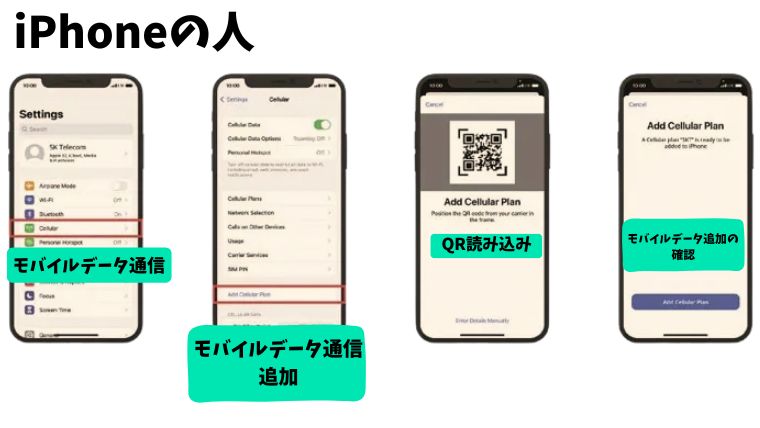
①上記の通りにモバイルデータ通信→モバイルデータ通信プランを追加→QRコード読み取り→モバイルデータ通信プランを追加で確認
②メイン回線・iMessage・FaceTimeの場合は『メイン』をクリック
③モバイルデータ通信→モバイルデータ通信をクリックし『モバイルデータ通信の切り替えを許可』をオフにして「続ける」をクリック
④3回くらい再起動を繰り返すとSKTの回線になります!
android系の人(iPhone以外の人)
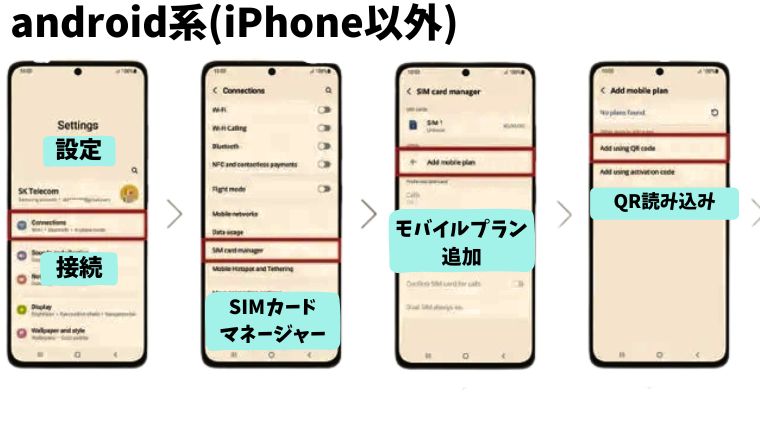
①上記通りに設定→接続→simカードマネージャー→モバイルデータ通信を追加→QRコード読み取り
②SIMカードマネージャーでは利用可能なSIM回線とeSIM回線が上部のアクティブスイッチと共に表示されます
③メインのSIMカードメニューでモバイル回線をeSIMに設定してください。
④3回くらい再起動を繰り返すとSKTの回線になります!